




ИИНСТРУМЕНТ
Создавайте свои инструменты — пользовательские команды в nanoCAD. Просто словами. Без кода
Как установить1. Установите плагин → 2. Опишите задачу → 3. Дождитесь генерации → 4. Запустите команду
Примеры использования
Демонстрация ускорена. Реальное время генерации и сборки инструмента — до 3 минут
Калькулятор тока
Цель: Палитра с калькулятором
Запрос
При вводе команды открывается палитра нанокад. Вверху палитры надпись заглавными буквами "Расчет тока".

Ниже надпись "Мощность" и поле для ввода, а справа от поля ввода радиокнопка-переключатель между двумя вариантами: кВт или кВА. Т.е. в этом поле пользователь будет вводить значение, а справа выбирать переключателем кВт и кВА.
Ниже надпись "Напряжение" и выбор радиокнопками 0,4кВ, 6кВ, 10кВ, 20кВ (по умолчанию значение стоит в 0.4кВ).
Ниже идет надпись "Коэффициент мощности" и поле для ввода. Значение можно вводить от 0,8 до 1. По умолчанию пускай указано будет 0,93.
Все поля для ввода прижаты к левому стороне палитры.
Ниже идет горизонтальный разделитель, а под ним надпись "Результат расчета: ____А" где будет результат.

Как расчитывается ток:
1. Если мощность задана в кВт (пользователь выбрал радиокнопку кВт), то формула расчета тока такая: Iрасч=P/(sqrt(3)*U*cos), где:
P - мощность в кВт;
sqrt(3) - корень из 3 (можно принять 1.73);
U- заданное пользователем напряжение в кВ;
cos - косинус фи, заданный пользователем.
2. Если мощность задана в кВА (пользователь выбрал радиокнопку кВА), то формула:
Iрасч=S/(sqrt(3)*U), где:
S - мощность в кВА;
U - напряжение в кВ

При переключении между радиокнопками - значение тока мгновенно пересчитывается.
Важно пересчитывать ток при переключении кВА и кВт, а так же при переключении радиокнопки напряжения и изменения cos
Расход токенов: 50-70*
При регистрации предоставляется 200 тестовых токенов.
* - Расход токенов зависит от хода рассуждения модели — может различаться даже для одинаковых запросов
1 токен = 1 рубль
Демонстрация ускорена. Реальное время генерации и сборки инструмента — до 3 минут
Создание диалогового окна
Цель: Демонстрация создания диалогового окна на базе фреймворка Avalonia
Запрос
При вводе команды будет открываться немодальное окно (в цветах nanocad) и в этом немодальном окне пока надо сделать:
1. Кнопку с надписью "Проверка". По нажатию кнопки будет над кнопкой появляться текст "Вы нажали кнопку";
2. Две радиокнопки (Например с выбором "Да" и "Нет"). Просто демонстрация переключения;
3. Чекбокс с текстом "Это чекбокс";
4. Бегунок (слайдер) горизонтальный;
5. Поле для ввода текста просто;
6. Выпадающий список из трех пунктов "Вариант 1", "Вариант 2" и "Вариант 3".
Расход токенов: 50-70*
При регистрации предоставляется 200 тестовых токенов.
* - Расход токенов зависит от хода рассуждения модели — может различаться даже для одинаковых запросов
1 токен = 1 рубль
Демонстрация ускорена. Реальное время генерации и сборки инструмента — до 3 минут
Координатная сетка
Цель: выделять на чертеже область и внутри этой области строятся кресты координатной сетки с шагом 50. Объекты создаются на новом слое. Если такого слоя нет, то слой будет создан автоматически.
Запрос
Я хочу что бы при вводе команды пользователю предлагалось выбрать область в которой необходимо построить кресты координатной сетки.

Координатная сетка представляет собой зеленые крестики (две перпендикулярные зеленые линии длиной 5 единиц). Центры таких крестов должны находится на расстоянии 50 единиц друг от друга как по горизонтали, так и по вертикали.

Важной особенностью так же является что центры этих крестов лежат в координатах кратных 50. Т.е. первый крест лежит в координате 0.0, а остальные 0.50, 50.0, 50.50, 50.100, 100.50, 100.100 ну и так далее. Т.е. когда пользователь указывает область кресты должны построиться внутри указанной области в координатах кратных 50 и на расстоянии 50 друг от друга.

Так же давай пускай при этом создается новый слой ГЕОСЕТКА. Если его нет - то такой слой надо создать. Я хочу что бы при вводе команды пользователю предлагалось выбрать область в которой необходимо построить координатную сетку.
Расход токенов: 45*
При регистрации предоставляется 200 тестовых токенов.
* - Расход токенов зависит от хода рассуждения модели — может различаться даже для одинаковых запросов
1 токен = 1 рубль
Демонстрация ускорена. Реальное время генерации и сборки инструмента — до 3 минут
Маркировка
Цель: Пишем префикс, например, «Опора №», указываем с какого числа начать, а далее кликаем по чертежу и с каждым кликом появляется «Опора №1», «Опора №2» и т.д.
Запрос
При вводе команды у пользователя запрашивается префикс. Пользователь вводит, например, "оп.№" и жмет Enter. Далее пользователю предлагается задать число с которого начнется нумерация (например, пользователь вводит "1"). И далее пользователь кликает по чертежу и появляется "оп.№1", следующий клик "оп.№2" и т.д. Слой и цвет назначать текущий актуальный. Масштаб оформления так же использовать текущий.
Расход токенов: 51*
При регистрации предоставляется 200 тестовых токенов.
* - Расход токенов зависит от хода рассуждения модели — может различаться даже для одинаковых запросов
1 токен = 1 рубль
Демонстрация ускорена. Реальное время генерации и сборки инструмента — до 3 минут
Демонстрация работы с таблицей
Цель: Пользователь выбирает объекты на чертеже и формируется таблица с перечнем объектов, количеством таких объектов и их цветом.
Запрос
При вводе команды будет предлагаться выбрать объекты (областью или по одному) и после нажатия Enter под курсором мыши будет появляться таблица нанокад (не автокадовская таблица, а именно таблица нанокад) и ждать от пользователя клик для указания места установки таблицы нанокад.

Сама таблица должна содержать три столбца:
1 столбец. Тип объекта (линия, полилиния, окружность, блок и т.д.)
2 столбец. количество таких объектов. Т.е. все линии посчитать, блоки и т.д.
3 столбец. В этом столбце указывается цвета для данного объекта. Т.е. если это строка "линия", объектов 3 шт., цвет: синий, красный.
Расход токенов: 89*
При регистрации предоставляется 200 тестовых токенов.
* - Расход токенов зависит от хода рассуждения модели — может различаться даже для одинаковых запросов
1 токен = 1 рубль
Демонстрация ускорена. Реальное время генерации и сборки инструмента — до 3 минут
Разрешение на размещение
Цель: Пользователь выбирает полилинию (кабельную линию электропередач) и получает её охранную зону с координатами этой охранной зоны, выведенными в таблицу.
Запрос
Я хочу что бы по вводу команды пользователю предлагалось выбрать полилинию.

После выбора полилинии должны с одной и другой стороны выбранной полилинии строится полилинии командой ПОДОБИЕ на расстоянии 1 единица.

К одной из линий мы применяем команду "Обратить".

Теперь получаем координаты одной и второй полилинии, эти полилинии удаляем, а строим одну замкнутую полилинию.

В вершинах этой полилинии строим окружности с радиусом 0.25 (центр окружности в вершине полинии). Так же в вершинах добавляем однострочный текст с нумерацией вершин начиная с 1.

Вершины должны быть выведены в таблицу из трех столбцов:
первый столбец - номер точки;
второй столбец - координата X,
третий столбец - координата Y.

Место установки таблицы указывается пользователем.
Расход токенов: 114*
При регистрации предоставляется 200 тестовых токенов.
* - Расход токенов зависит от хода рассуждения модели — может различаться даже для одинаковых запросов
1 токен = 1 рубль
Демонстрация ускорена. Реальное время генерации и сборки инструмента — до 3 минут
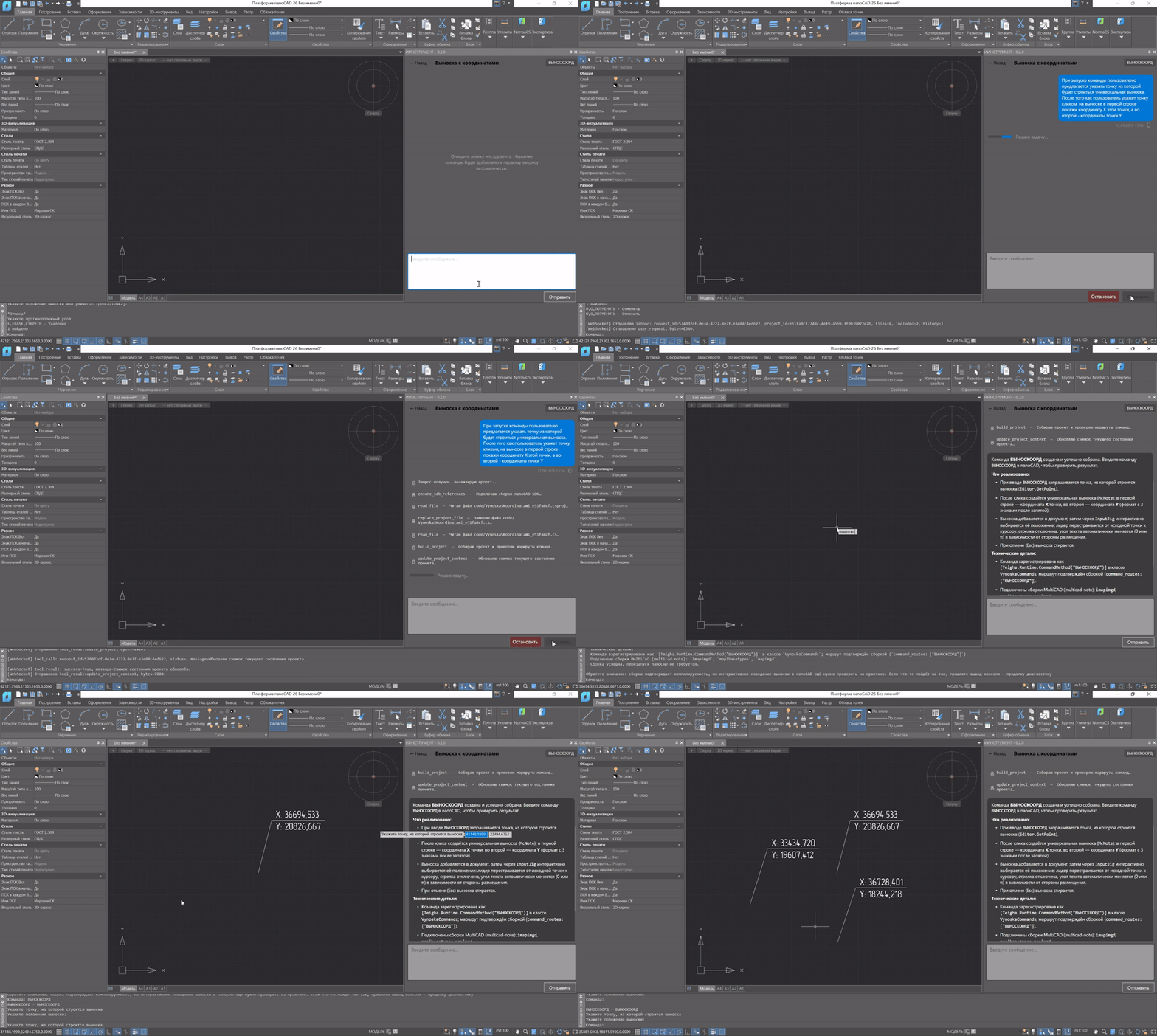
Выноска с координатами
Цель: Строить выноску с координатами указанной точки
Запрос
При запуске команды пользователю предлагается указать точку из которой будет строиться универсальная выноска. После того как пользователь укажет точку кликом, на выноске в первой строке покажи координату X этой точки, а во второй - координату точки Y
Расход токенов: 50-90*
При регистрации предоставляется 200 тестовых токенов.
* - Расход токенов зависит от хода рассуждения модели — может различаться даже для одинаковых запросов
1 токен = 1 рубль
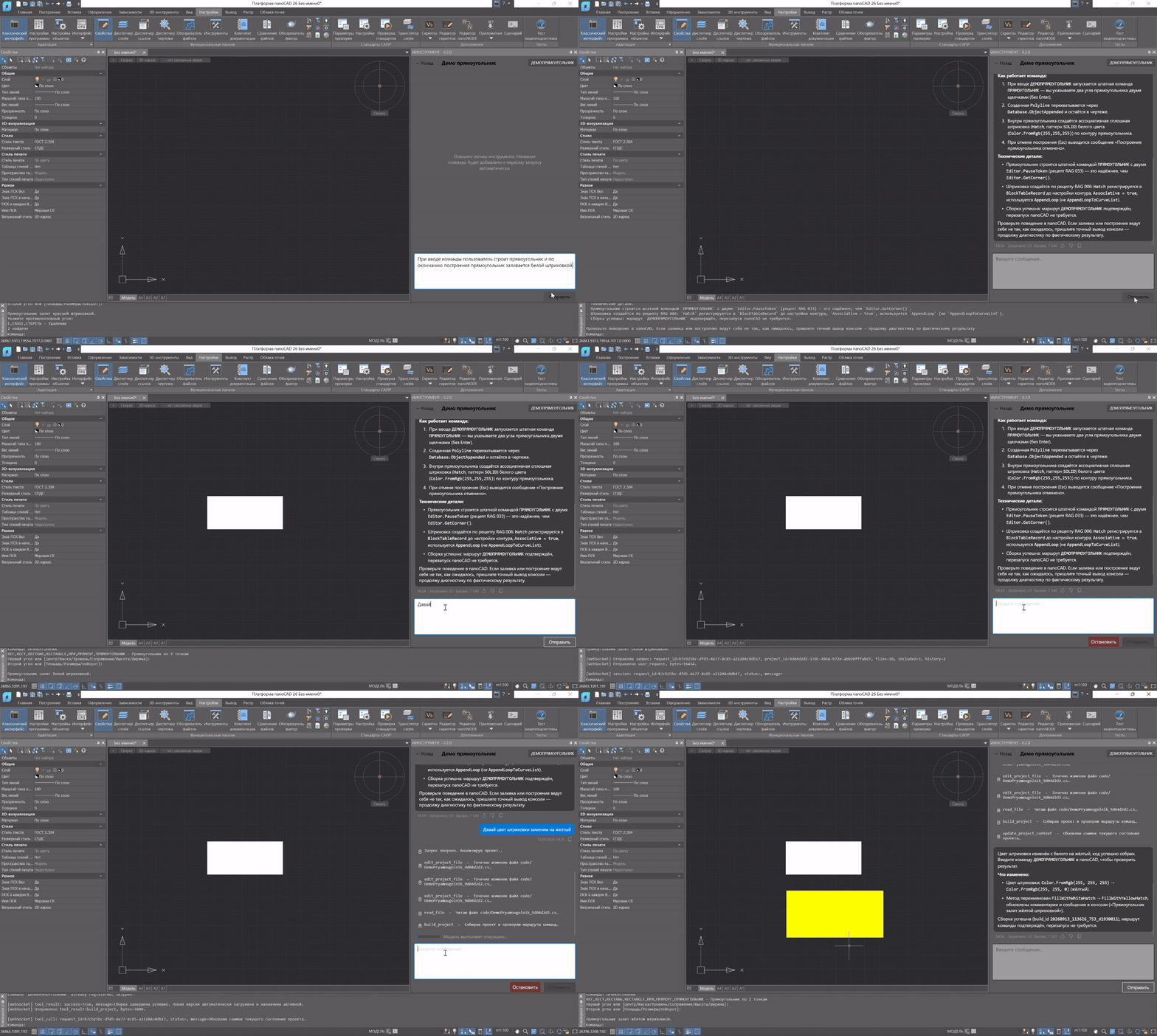
А если после создания инструмента захочется что-то поправить?
Никаких проблем. У каждого инструмента свой чат. Например, вы сделали команду, которая рисует белый прямоугольник. Потом пишете в этом же чате "Давай цвет штриховки заменим на желтый". Агент пересобирает решение, и следующий вызов команды уже рисует желтый прямоугольник. Всё делается в одном окне.
Демонстрация ускорена. Реальное время генерации и сборки инструмента — до 3 минут
Насколько сложные инструменты можно делать?
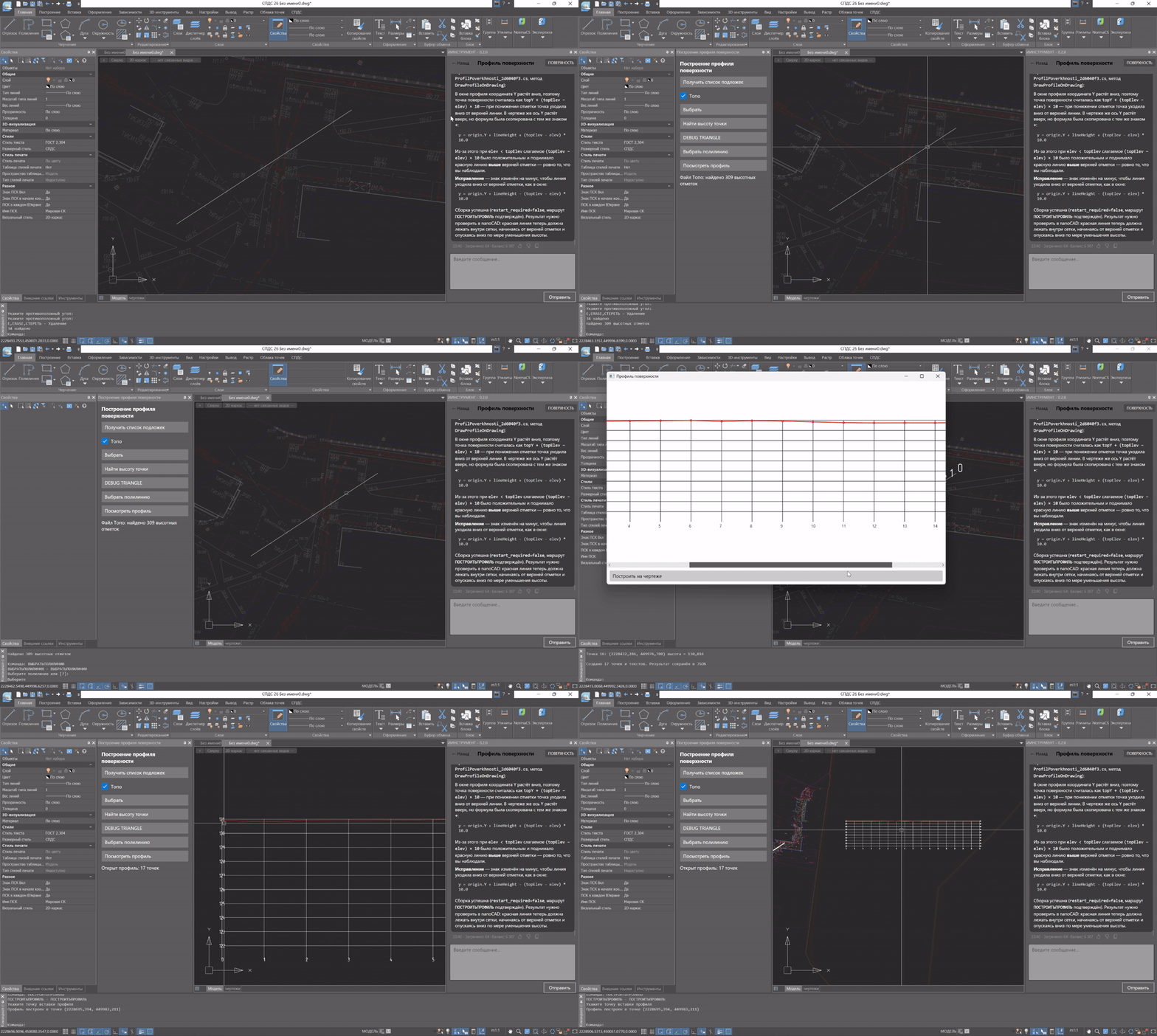
Разбивайте задачу на этапы и с каждым новым сообщением добавляйте функционал
Ниже пример реализации построения профиля поверхности, выполненный за 6 шагов.
Как установить
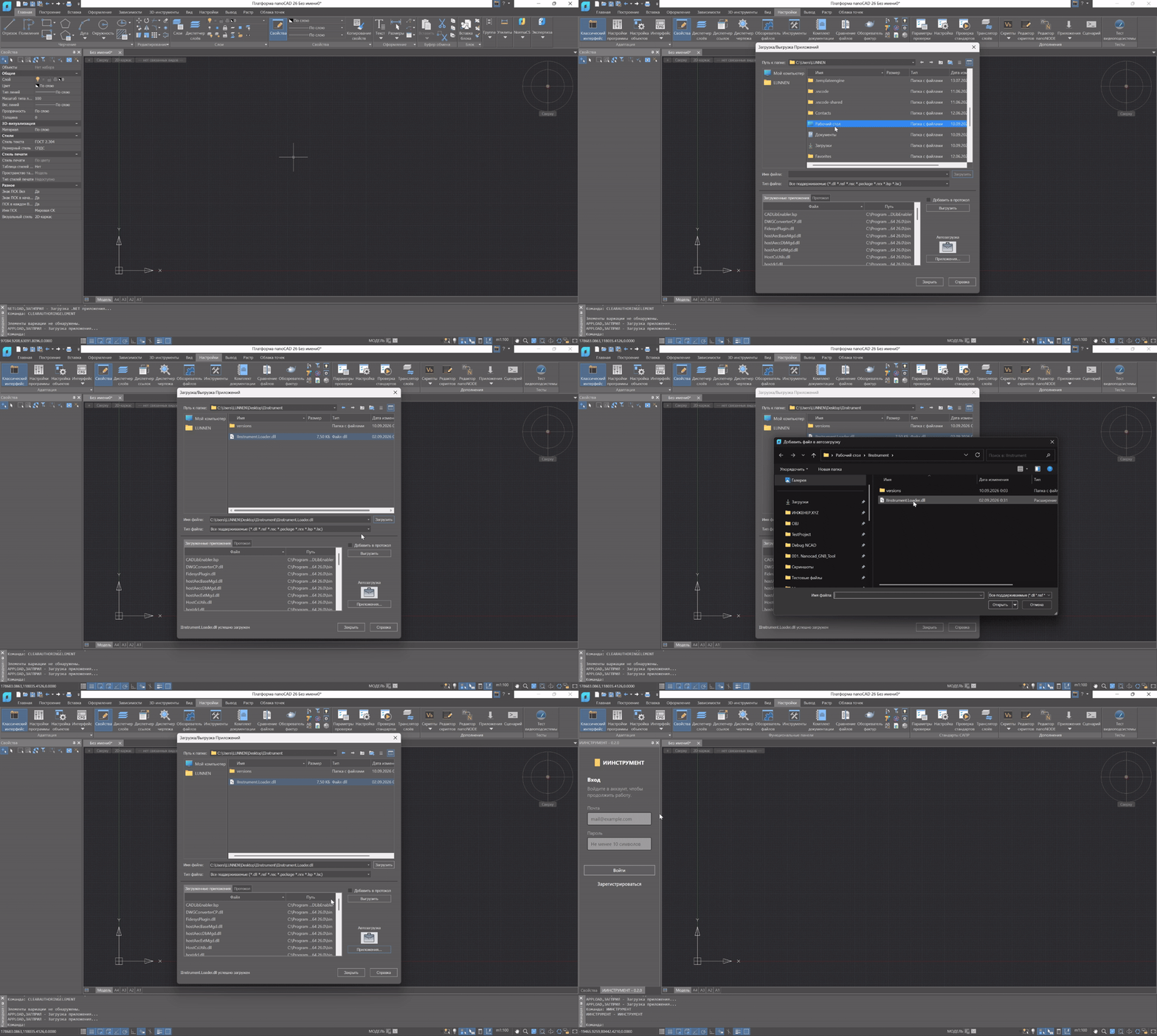
Скачайте плагин и разархивируйте. Загружайте файл IInstrument.Loader.dll
Вопросы и ответы
Данные обрабатываются на серверах в Российской Федерации. Трансграничная передача данных отсутствует. Инфраструктура платформы сертифицирована в соответствии с требованиями Федерального закона № 152-ФЗ (уровень защищённости УЗ-1)
Как и в других сервисах на основе искусственного интеллекта, стоимость здесь считается по токенам: она складывается из токенов на вход (ваш запрос + контекст) и на выход (ответ агента). Поэтому цена одного запроса зависит от его сложности. Для ориентировки мы собрали примеры типовых задач.
При первой регистрации вам на счет будет начислено 200 тестовых токенов. Этого хватит что бы получить первый результат.
Нет. Решение эксклюзивно для nanoCAD. Мы поддерживаем исключительно отечественную разработку. Если вы еще не пользуетесь - это отличный повод скачать nanoCAD и попробовать.
Скорее всего. Если вы работаете в nanoCAD - у вас точно инженерный склад ума и вы можете разложить сложное на простое, систематизировать и сформулировать.
Объясните агенту что именно не работает и на каком этапе, например: При нажатии на кнопку "получить координаты полилинии" появляется ошибка Error418. Агент уйдет исправлять проблему. Даже если он вернется с неправильным решением - настойчиво сообщите ему что "Все еще не работает". Он обязательно найдет решение.
Плагин разрабатывался и тестировался в версии nanoCAD 26 и nanoCAD СПДС 26. Скорее всего в предыдущих версиях так же будет работать.